Votre première session sur Linux Mint
Les premiers gestes pour vous sentir chez vous sur votre nouvel ordinateur.
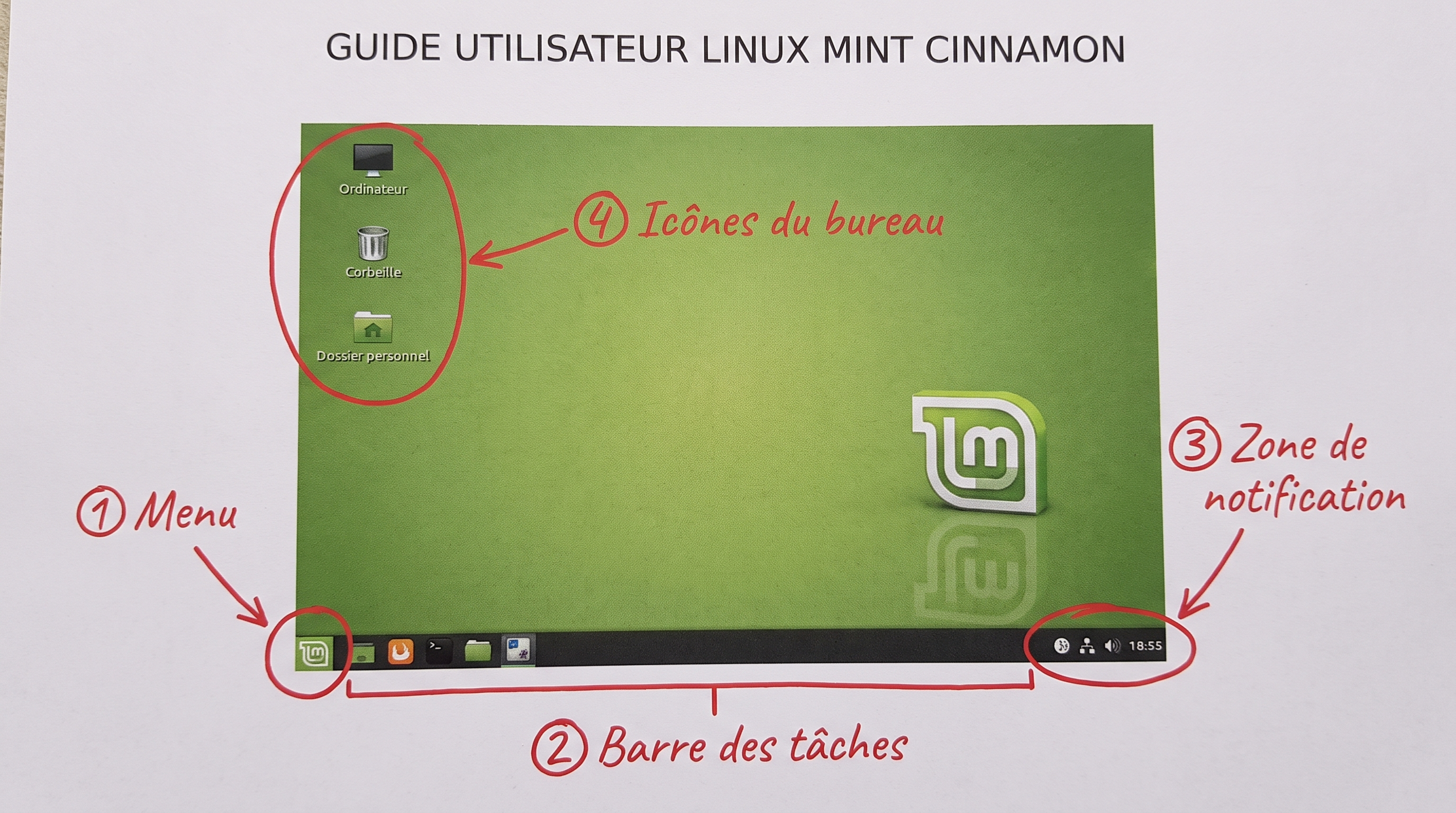
Le bureau en un coup d’œil
Lorsque Linux Mint démarre, vous voyez :
- Le menu (en bas à gauche) — l’équivalent du bouton Démarrer de Windows
- La barre des tâches (en bas) — les programmes ouverts apparaissent ici
- La zone de notification (en bas à droite) — réseau, volume, horloge
- Les icônes sur le bureau — raccourcis vers vos fichiers et programmes
Les premiers gestes
Ouvrir un programme
Cliquez sur le menu (en bas à gauche), tapez le nom du programme ou parcourez les catégories, puis cliquez pour l’ouvrir.
Accéder à vos fichiers
Cliquez sur l’icône de dossier dans la barre des tâches ou dans le menu → « Gestionnaire de fichiers ».
Aller sur Internet
Cliquez sur l’icône Firefox dans la barre des tâches ou le menu.
Éteindre l’ordinateur
Menu → bouton d’alimentation (en bas à droite du menu) → « Arrêter ».
Mettre à jour le système
Linux Mint vous informe lorsque des mises à jour sont disponibles (icône dans la zone de notification). Pour les installer :
- Cliquez sur l’icône de mise à jour
- Cliquez sur « Installer les mises à jour »
- Entrez votre mot de passe si demandé
- Attendez la fin
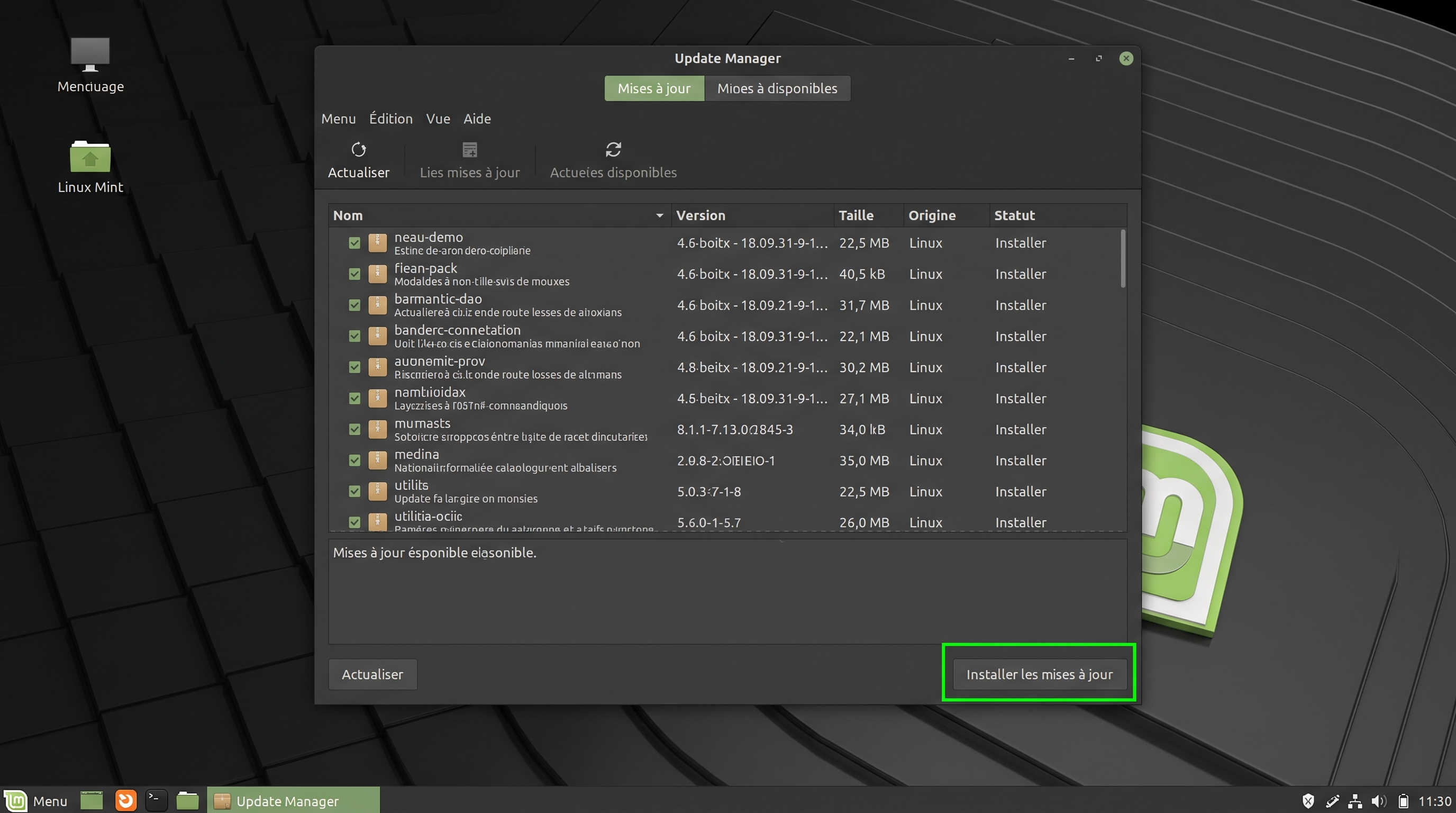
C’est une bonne habitude à prendre une fois par semaine.
Installer un nouveau programme
- Ouvrez le menu → « Gestionnaire de logiciels »
- Parcourez les catégories ou utilisez la barre de recherche
- Cliquez sur un programme → « Installer »
- Entrez votre mot de passe
Tout est gratuit.
En cas de difficulté
- Le forum Linux Mint (en anglais, mais avec section francophone) : forums.linuxmint.com
- La documentation officielle : linuxmint.com/documentation.php
- Ce guide : revenez à la table des matières pour retrouver l’étape qui vous concerne
À retenir Les premiers jours, prenez votre temps. Le menu, les fichiers, Internet — en une semaine, ces gestes deviendront aussi naturels qu’sous Windows.