Guide complet
Tous les chapitres
Introduction
Présentation du guide Passerelle Linux et de ce que vous allez apprendre.
Ce guide s’adresse à toute personne qui utilise Windows au quotidien — pour consulter ses courriels, naviguer sur Internet, regarder des photos ou rédiger de simples documents — et qui souhaite comprendre ce qu’est Linux avant d’envisager un changement.
L’objectif est que vous puissiez faire la transition par vous-même, à votre rythme, sans dépendre d’un proche à chaque étape.
Ce guide est organisé en deux grandes parties :
Ce n’est pas un manuel technique. Nous n’aborderons pas les sujets complexes ou de niche. L’accent est mis sur les usages courants : courriel, navigation web, gestion de fichiers et bureautique simple.
À retenir Passer à Linux Mint ne signifie pas tout réapprendre. La plupart de ce que vous faites déjà sur Windows reste possible — souvent de la même manière.
Partie 1 — Comprendre
Une explication simple de Linux et de son rôle sur un ordinateur.

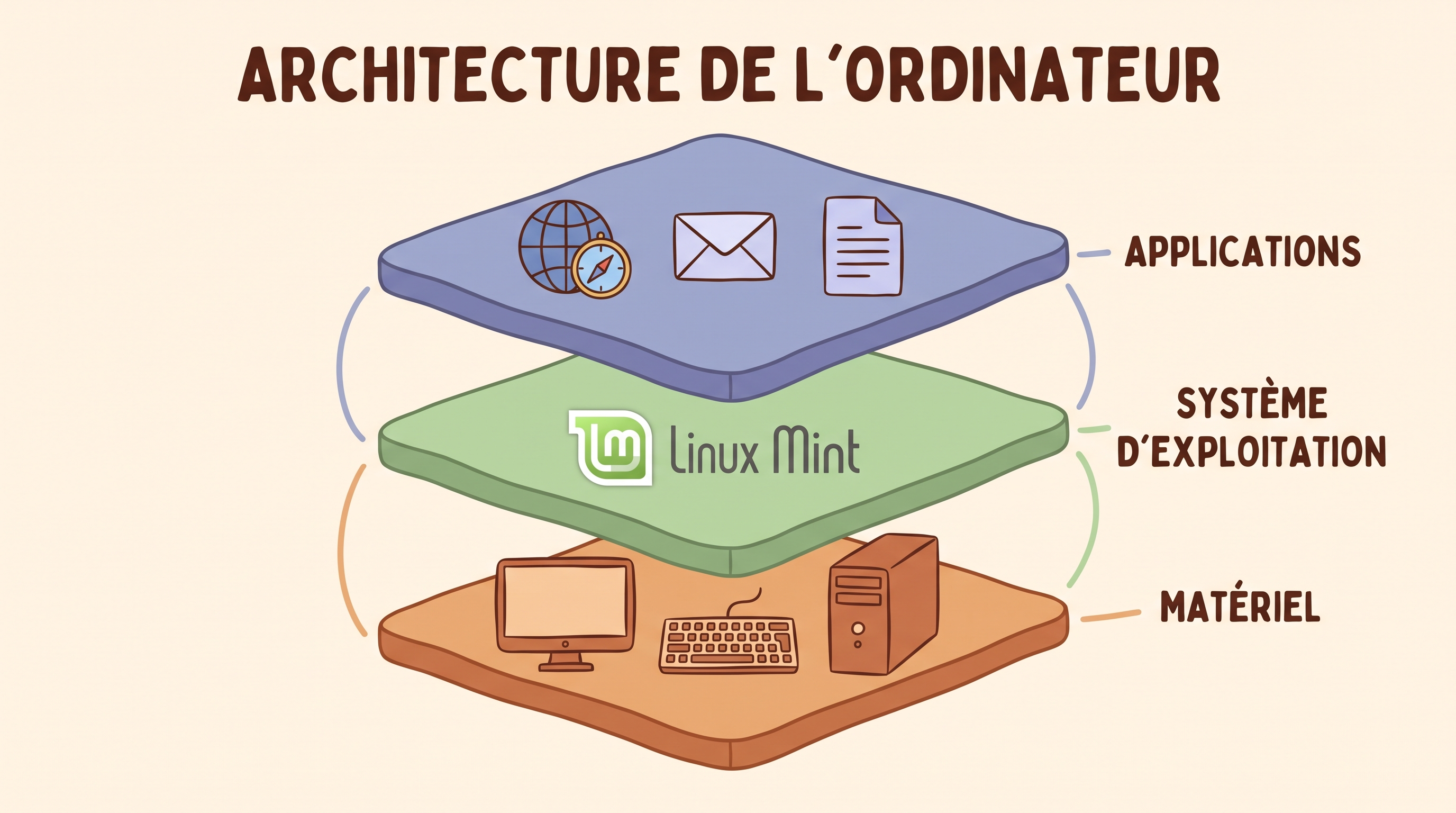
LinuxUn système d'exploitation — le logiciel principal qui fait fonctionner votre ordinateur, à l'instar de Windows ou macOS. est un système d'exploitationLe logiciel de base qui gère votre ordinateur : affichage, fichiers, connexion Internet, lancement des programmes.. C’est l’équivalent de Windows, mais développé différemment.
Concrètement, c’est le logiciel qui fait fonctionner votre ordinateur : il affiche ce que vous voyez à l’écran, gère vos fichiers, connecte Internet et lance vos programmes.
Linux a été créé en 1991 par Linus Torvalds, alors étudiant en Finlande. Son idée était de construire un système libre et ouvert, que chacun pourrait utiliser, étudier et améliorer.
Depuis, des milliers de personnes et d’organisations — bénévoles, entreprises, institutions — contribuent à son développement. C’est l’un des systèmes les plus utilisés au monde, notamment sur les serveurs Internet, les smartphones (Android en est dérivé) et de plus en plus d’ordinateurs personnels.
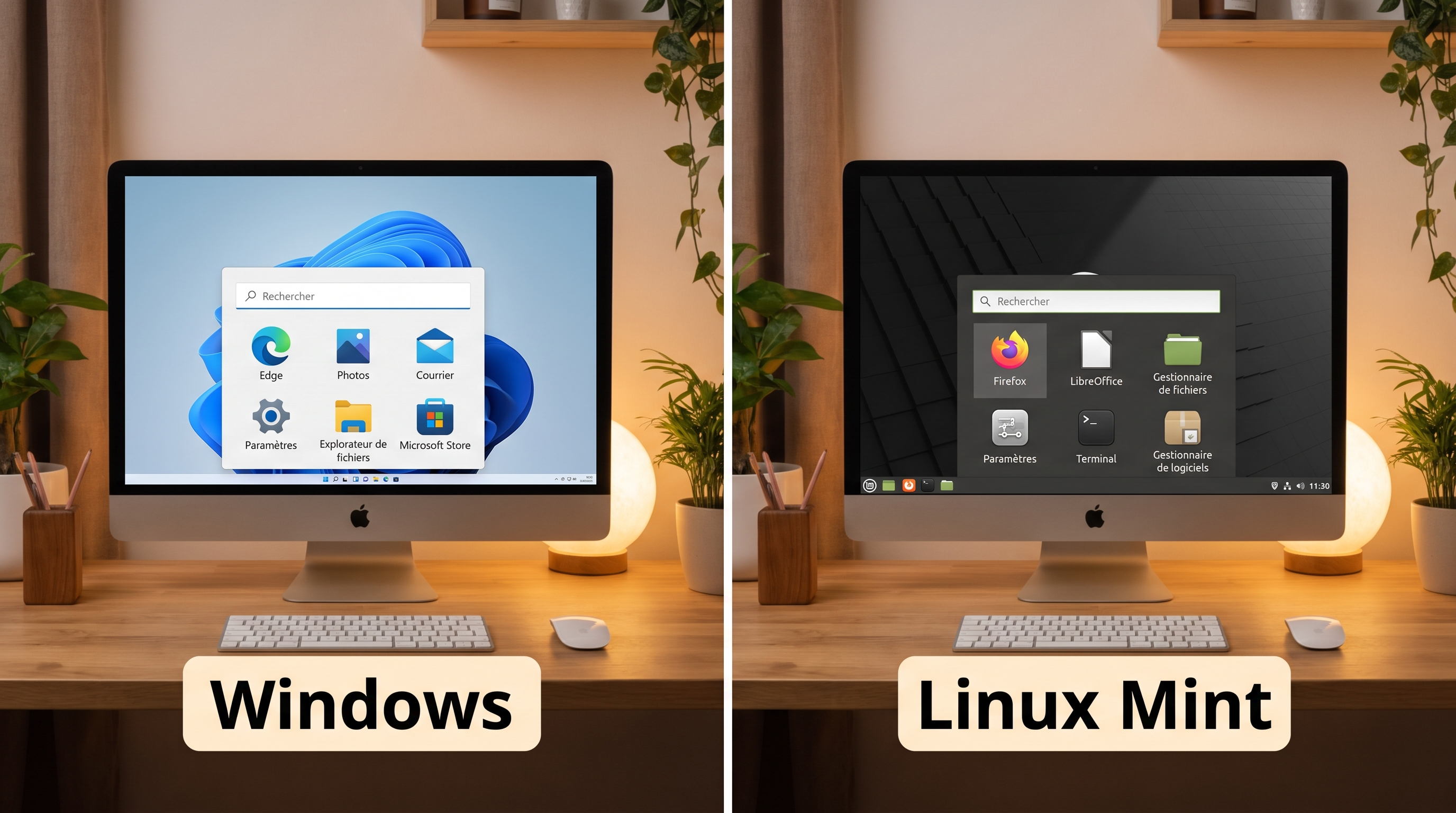
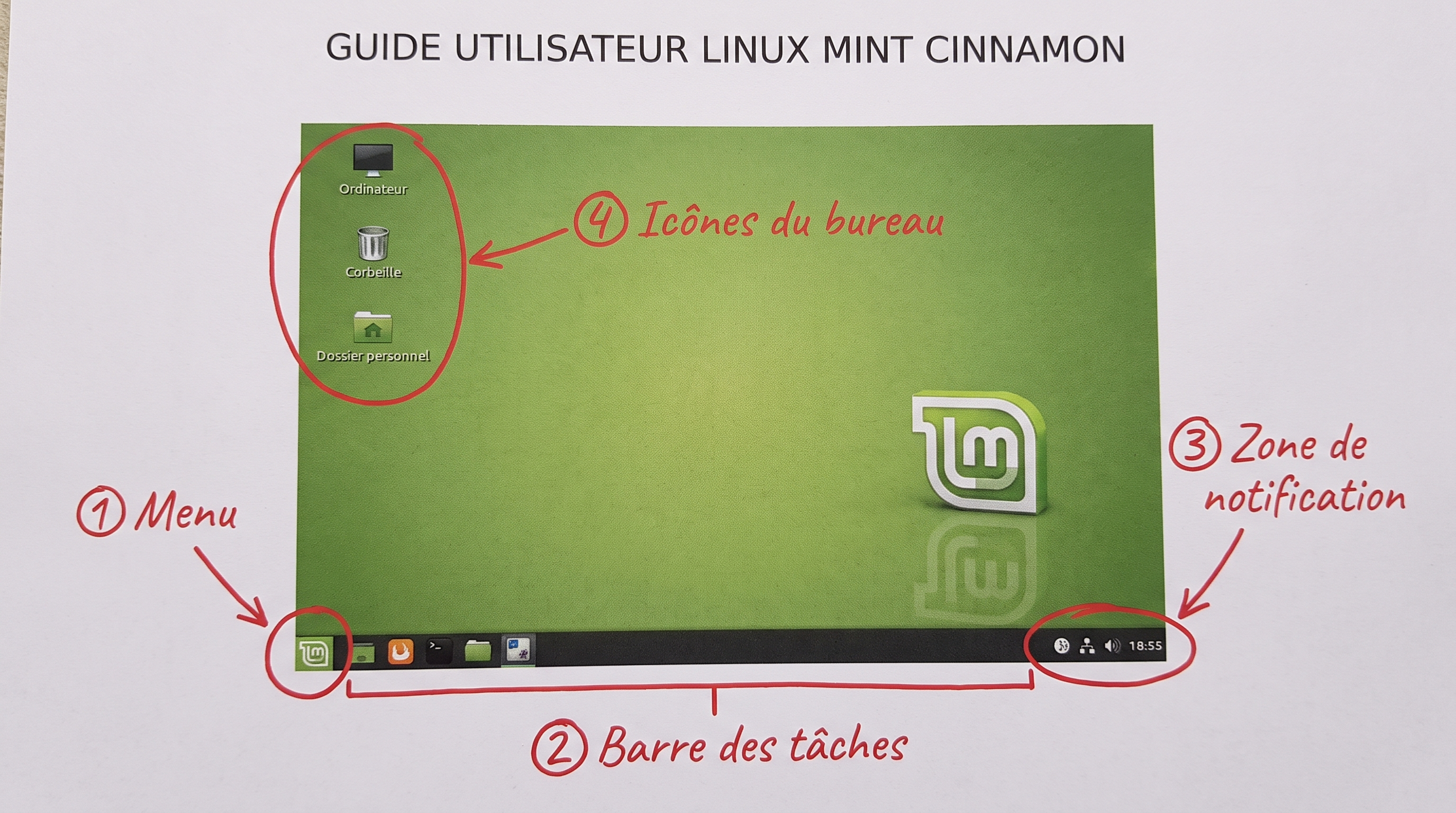
Linux MintUne version de Linux conçue pour être simple, stable et familière pour les utilisateurs de Windows. est une « version » de Linux pensée pour être simple, stable et familière. Son interface ressemble à celle de Windows : un menu pour lancer les programmes, une barre des tâches en bas de l’écran, des fenêtres que l’on déplace à la souris.
Ce guide recommande Linux Mint car il est particulièrement adapté aux personnes qui découvrent Linux pour la première fois.
À retenir Linux n’est pas un programme isolé : c’est le fondement sur lequel tournent vos applications, comme Windows l’est aujourd’hui sur votre ordinateur.
Ce que signifie « libre » et « open source », et pourquoi cela vous concerne.

En français, le mot logiciel libreUn logiciel dont le code source est public et que chacun peut utiliser, étudier, modifier et partager. prête à confusion. Il ne signifie pas « gratuit » au sens de « sans valeur », mais libre d’utilisation, d’étude, de modification et de partage.
En pratique, la plupart des logiciels libres sont aussi gratuits — vous n’avez pas à payer de licence pour les utiliser.
Le terme open sourceLittéralement « source ouverte » : le code du logiciel est public et peut être examiné par tous. (source ouverte) désigne la même philosophie : le code source du logiciel est public. N’importe qui peut le lire, le vérifier et proposer des améliorations.
Cela signifie qu’il n’existe pas de « boîte noire » : la communauté peut détecter les failles de sécurité, corriger les erreurs et s’assurer que le logiciel fait bien ce qu’il prétend faire.
Le logiciel propriétaire (comme Windows) est développé et contrôlé par une seule entreprise. Vous utilisez le produit selon ses conditions.
Le logiciel libre est maintenu par une communauté : développeurs, traducteurs, testeurs, rédacteurs de documentation — souvent bénévoles, parfois salariés d’entreprises qui contribuent au projet. Cette diversité rend le logiciel plus résilient et moins dépendant des décisions d’un seul acteur.
À retenir Le logiciel libre vous donne de la transparence et de l’autonomie : vous savez ce que fait votre ordinateur, et vous n’êtes pas enfermé dans l’écosystème d’une seule entreprise.
Les acteurs derrière Linux et la manière dont le système évolue.

Linux n’est pas le produit d’une seule entreprise. Il est le fruit d’une collaboration internationale :
Lorsqu’un problème est détecté — bug, faille de sécurité, amélioration — un contributeur propose une correction. Celle-ci est examinée par d’autres membres de la communauté avant d’être intégrée. Ce processus de relecture collective est l’une des forces du modèle libre.
Pour Linux Mint spécifiquement, une équipe dédiée sélectionne, teste et adapte les composants de Linux pour offrir une expérience stable et agréable.
Vous n’avez pas besoin de contribuer au code pour en bénéficier. Mais savoir que votre système est maintenu par une communauté diversifiée — et non par les seuls intérêts commerciaux d’une entreprise — est un élément de confiance important.
À retenir Linux est un bien commun numérique : personne ne « possède » Linux, et tout le monde peut en profiter.
Comprendre le modèle économique du logiciel libre et ce que « gratuit » implique vraiment.
Linux Mint et la plupart des logiciels libres que vous utiliserez ne nécessitent aucun paiement de licence. Vous pouvez les télécharger, les installer et les utiliser librement.
Cela ne signifie pas que personne n’est payé pour les créer. Des entreprises financent le développement parce qu’elles tirent profit de services associés (support technique, formation, infrastructure cloud). Des bénévoles contribuent par conviction. Le résultat pour vous : un système complet sans facture.
Avec Windows, une licence peut coûter de l’argent — et les versions récentes poussent vers des modèles par abonnement. Avec Linux Mint, il n’y a rien à renouveler. Les mises à jour de sécurité et les nouvelles versions sont gratuites.
Linux Mint dispose d’une documentation officielle et de forums communautaires où des utilisateurs expérimentés répondent aux questions — gratuitement. Des professionnels proposent aussi des services payants si vous préférez une aide personnalisée, mais ce n’est jamais obligatoire.
Le système en lui-même reste gratuit.
À retenir « Gratuit » ici signifie : pas de licence à acheter, pas d’abonnement, pas de renouvellement. Vous économisez de l’argent tout en obtenant un système fiable.
Ce qui change — et ce qui reste pareil — entre Windows et Linux Mint.

| Aspect | Windows | Linux Mint |
|---|---|---|
| Coût de la licence | Payant (ou inclus à l’achat du PC) | Gratuit |
| Mises à jour | Contrôlées par Microsoft | Gratuites, à votre rythme |
| Logiciels | Principalement propriétaires | Principalement libres |
| Magasin d’applications | Microsoft Store | Gestionnaire de logiciels intégré |
| Données personnelles | Collecte liée au compte Microsoft | Pas de compte obligatoire |
Les premiers jours, certains éléments seront à un emplacement différent — le menu n’est pas exactement au même endroit, le nom de certains programmes change. Mais les gestes fondamentaux (cliquer, ouvrir un fichier, envoyer un courriel) restent identiques.
La plupart des personnes s’adaptent en quelques jours à quelques semaines, selon leur usage.
À retenir Changer de système d’exploitation, ce n’est pas repartir de zéro. C’est apprendre de nouveaux noms pour des actions que vous savez déjà faire.
Les raisons concrètes et actuelles de quitter Windows pour Linux Mint.

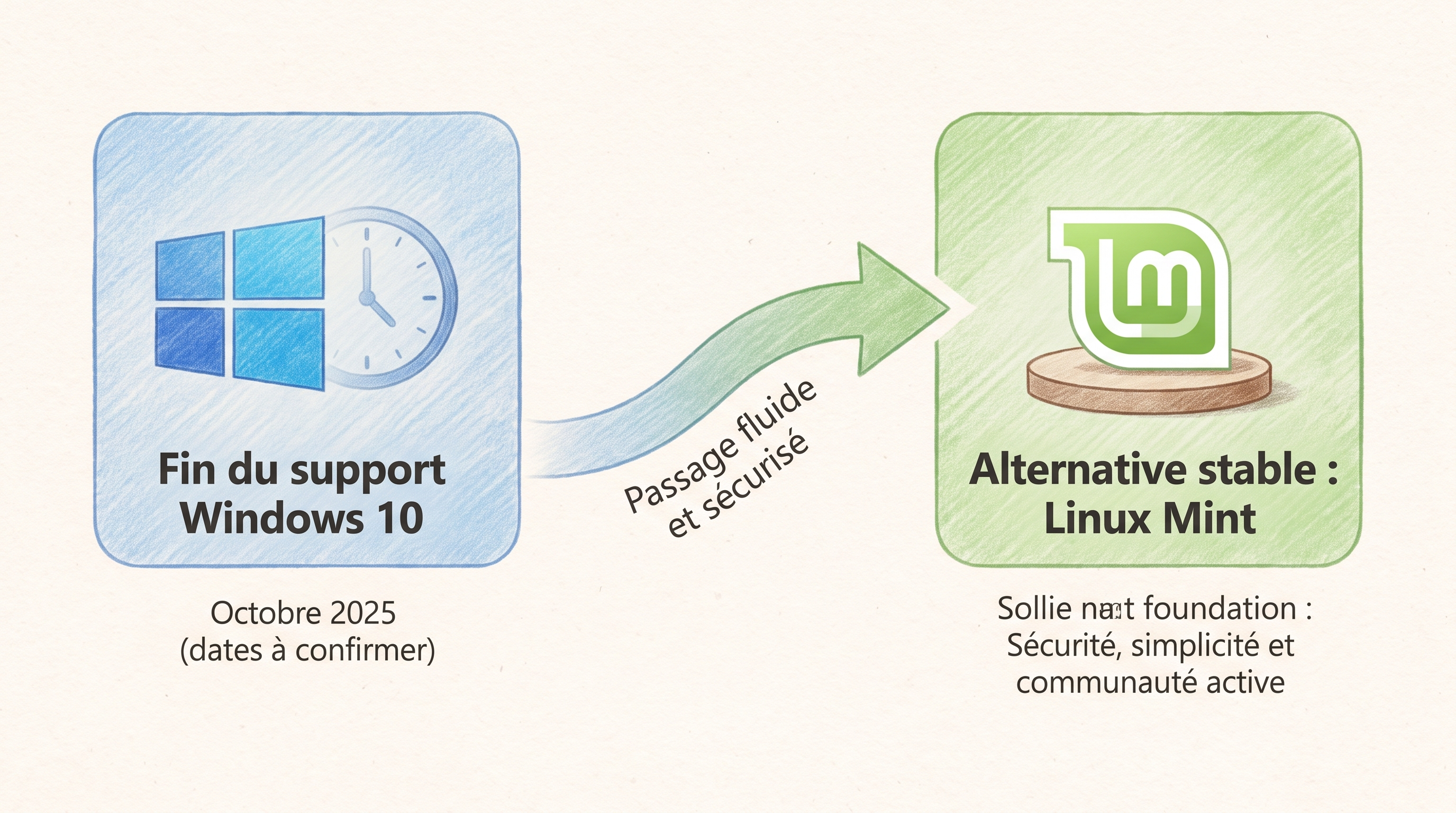
Microsoft a cessé le support de Windows 10 en octobre 2025. Cela signifie concrètement :
Si votre ordinateur fonctionne bien aujourd’hui mais n’est pas compatible avec Windows 11, Linux Mint lui offre une seconde vie sans achat de matériel.
Windows devient souvent lent avec le temps : mises à jour lourdes, programmes qui se lancent au démarrage, fichiers temporaires accumulés. Linux Mint est nettement plus léger. Sur un ordinateur de plusieurs années, la différence est souvent immédiate : démarrage plus rapide, navigation plus fluide.
Une licence Windows 11 coûte de l’argent — parfois plus que la valeur résiduelle d’un vieil ordinateur. Linux Mint est gratuit, y compris les mises à jour, pour toujours.
Windows impose de plus en plus de conditions :
Linux Mint ne vous demande aucun compte. Vous décidez quand mettre à jour. Il n’y a pas de publicité dans le système.
Microsoft optimise Windows pour ses intérêts commerciaux : abonnements, collecte de données, écosystème fermé. Linux Mint optimise pour votre usage : simplicité, stabilité, respect de votre vie privée.
Ce n’est pas une question de préférence esthétique. C’est une question de pérennité, de sécurité et d’autonomie pour votre ordinateur.
À retenir Passer à Linux Mint maintenant, c’est prolonger la vie de votre ordinateur, sécuriser votre usage quotidien et reprendre le contrôle — sans dépenser un centime de licence.
Pourquoi dépendre d'un seul fournisseur pose problème, et ce que Linux change pour vous.
Lorsque vous utilisez Windows avec un compte Microsoft, une partie de votre vie numérique transite par les serveurs d’une entreprise américaine :
Microsoft peut utiliser ces données pour personnaliser la publicité, améliorer ses services — et, dans certains cas, les partager avec des partenaires ou les utiliser pour entraîner des modèles d’intelligence artificielle.
Linux Mint ne vous demande aucun compte pour fonctionner. Vos fichiers restent sur votre ordinateur, sauf si vous choisissez explicitement de les envoyer quelque part.
Si vous utilisez Gmail, Facebook ou tout autre service en ligne, ces services fonctionneront de la même manière sous Linux Mint — via votre navigateur web. Ce qui change, c’est que le système d’exploitation lui-même ne collecte pas vos données.
Dépendre entièrement d’un fournisseur américain pour votre informatique quotidienne pose des questions légitimes de souveraineté, de confidentialité et de résilience. Le logiciel libre offre une alternative où vous restez maître de votre machine.
À retenir Linux Mint ne vous espionne pas et ne vous enferme pas. Vos données vous appartiennent — sur votre disque dur, chez vous.
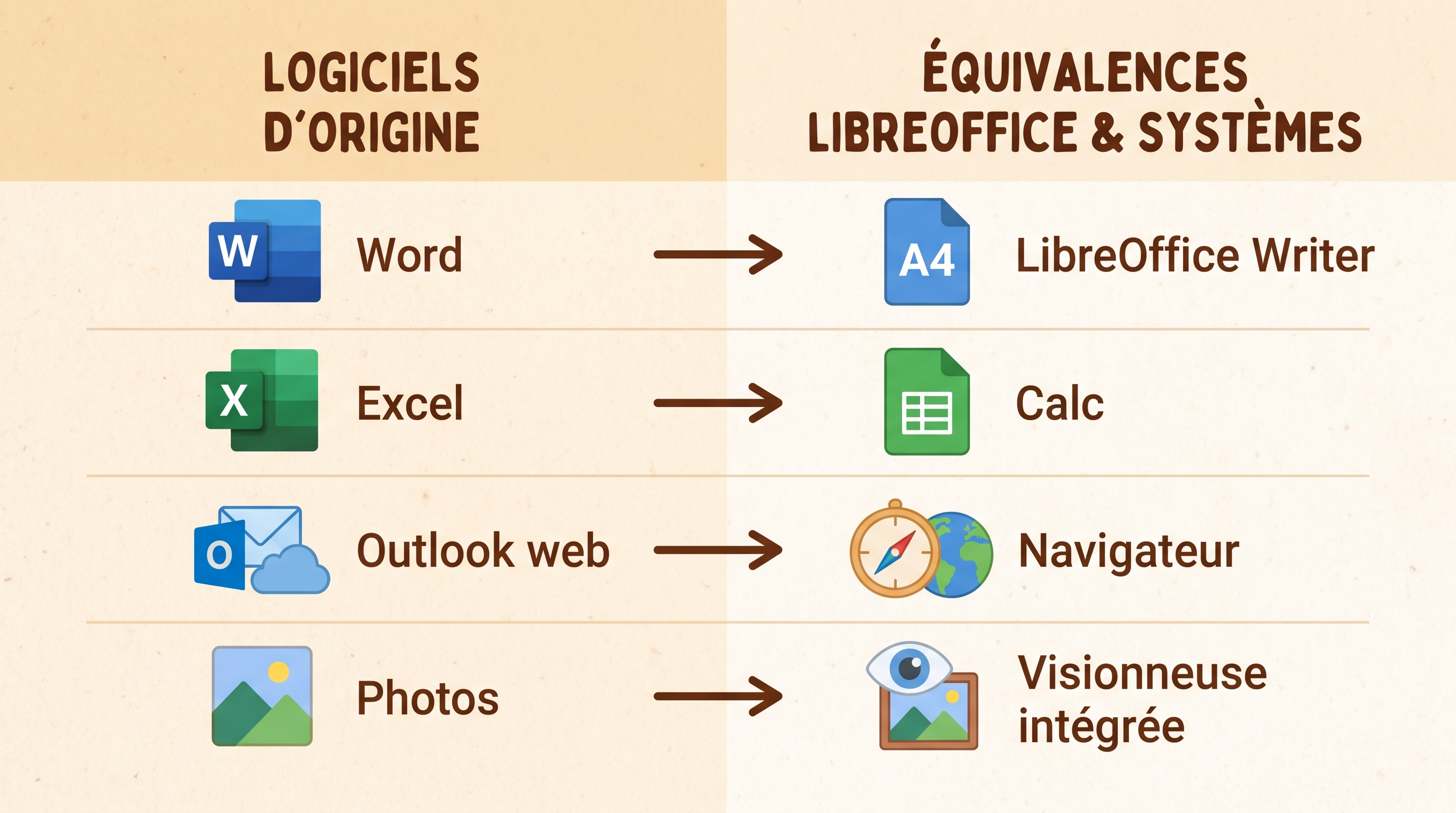
Les équivalents libres et gratuits des programmes que vous utilisez déjà.

| Sur Windows | Sur Linux Mint | Remarque |
|---|---|---|
| Microsoft Word | LibreOffice Writer | Ouvre et enregistre les fichiers .docx |
| Microsoft Excel | LibreOffice Calc | Tableur complet, gratuit |
| Navigateur (Chrome, Edge) | Firefox (préinstallé) | Chrome peut aussi s’installer |
| Lecteur de photos | Visionneuse d’images | Inclus dans le système |
| Explorateur de fichiers | Gestionnaire de fichiers | Même principe : dossiers et fichiers |
| Courriel web (Gmail, etc.) | Même chose dans le navigateur | Rien ne change |
| Zoom, Teams (version web) | Même chose dans le navigateur | Rien ne change |
Si vous consultez vos courriels sur gmail.com, vos relevés bancaires sur le site de votre banque, ou vos photos sur Google Photos via le navigateur — tout cela fonctionnera exactement de la même manière sous Linux Mint. Aucune migration n’est nécessaire pour les services web.
Linux Mint arrive avec tout le nécessaire pour démarrer :
Vous pouvez ajouter d’autres programmes gratuitement via le gestionnaire de logiciels — l’équivalent d’un magasin d’applications, mais sans prix.
À retenir Vous ne perdez pas vos habitudes. Les noms changent parfois, mais les actions restent les mêmes — et tout est gratuit.
Comment Linux Mint protège votre ordinateur et ce que vous devez savoir.
Windows est la cible privilégiée des virus et logiciels malveillants, en partie parce qu’il est majoritaire. Linux est beaucoup moins visé. De plus, le système de permissions de Linux empêche les programmes de modifier le système sans votre autorisation explicite.
Cela ne signifie pas que Linux est invulnérable — aucun système ne l’est — mais le risque quotidien est nettement inférieur pour un usage classique.
Linux Mint vous propose régulièrement des mises à jour de sécurité. Contrairement à Windows, elles sont :
Vous gardez le contrôle : vous décidez quand installer les mises à jour.
Windows envoie des données d’utilisation à Microsoft par défaut. Linux Mint n’envoie rien. Aucun rapport d’activité, aucune analyse de vos habitudes.
Quel que soit le système, les règles de prudence restent les mêmes :
Linux Mint vous protège mieux par conception, mais votre vigilance reste votre meilleure défense.
À retenir Sous Linux Mint, votre ordinateur ne vous espionne pas, les virus sont rares, et les mises à jour respectent votre tranquillité.
Les idées reçues les plus fréquentes — et la réalité.
Faux. Linux Mint a été conçu précisément pour les personnes qui ne sont pas des experts. Son interface ressemble à Windows, ses programmes s’installent en un clic, et il n’est pas nécessaire d’utiliser la ligne de commande pour un usage quotidien.
Faux. Courriel, navigation web, documents, photos — tout se fait à la souris, comme sous Windows. La ligne de commande existe, mais vous n’en aurez pas besoin pour les tâches décrites dans ce guide.
Faux. Des milliers de programmes libres sont disponibles gratuitement. Pour les usages courants (bureautique, navigation, photos, vidéo), les alternatives sont souvent aussi complètes que sous Windows — parfois plus.
En grande majorité, si. Linux Mint fonctionne sur la plupart des ordinateurs de moins de 15 ans. Les périphériques courants (imprimante, clavier, souris, écran) sont reconnus automatiquement. Seuls certains matériels très spécifiques (scanners anciens, cartes graphiques récentes de jeu) peuvent poser problème — ce qui ne concerne pas l’usage décrit dans ce guide.
Faux. Si vous installez Linux Mint en double démarrage (voir Partie 2), Windows reste accessible. Vous pouvez revenir en arrière à tout moment.
Faux. Linux Mint est reconnu pour sa stabilité. Les serveurs qui font fonctionner Internet tournent sous Linux depuis des décennies. Pour un usage domestique, les plantages sont généralement moins fréquents que sous Windows.
À retenir La plupart des craintes sur Linux viennent d’idées dépassées. Linux Mint est aujourd’hui une alternative mûre, simple et fiable.
À qui s'adresse Linux Mint — et dans quels cas il vaut mieux attendre.
Pour la grande majorité des utilisateurs domestiques, aucune de ces limites ne s’applique.
Des millions de personnes dans le monde utilisent Linux au quotidien sans être des informaticiens. Des forums francophones, des groupes locaux et des ateliers existent pour accompagner les nouveaux venus. Ce guide est l’un de ces outils — conçu pour que vous puissiez avancer en autonomie.
À retenir Si vous lisez ce guide et que votre usage se limite au quotidien numérique classique, Linux Mint est très probablement fait pour vous.
Partie 2 — Passer à l'action
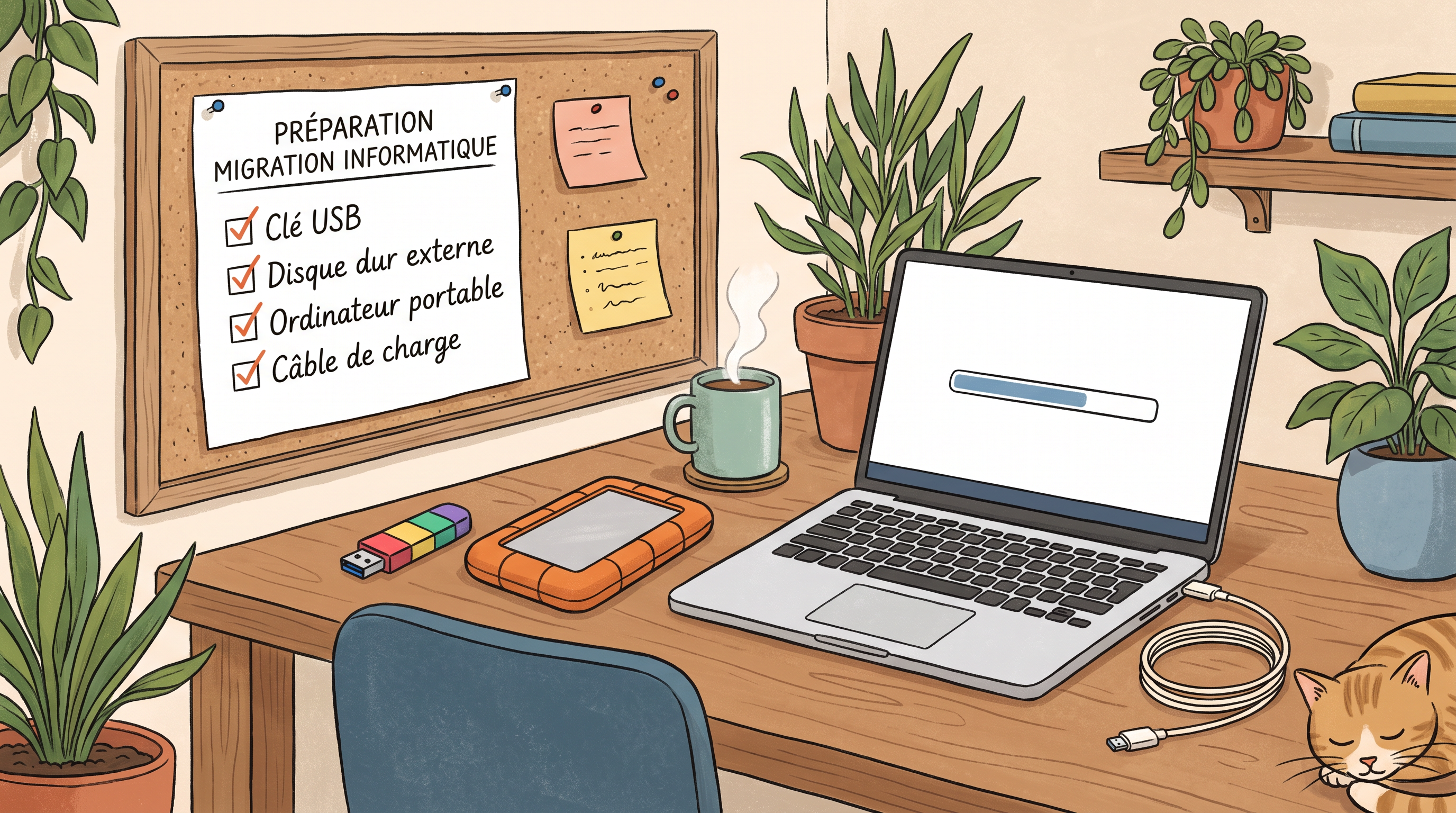
Ce dont vous avez besoin et les vérifications à faire avant d'installer Linux Mint.

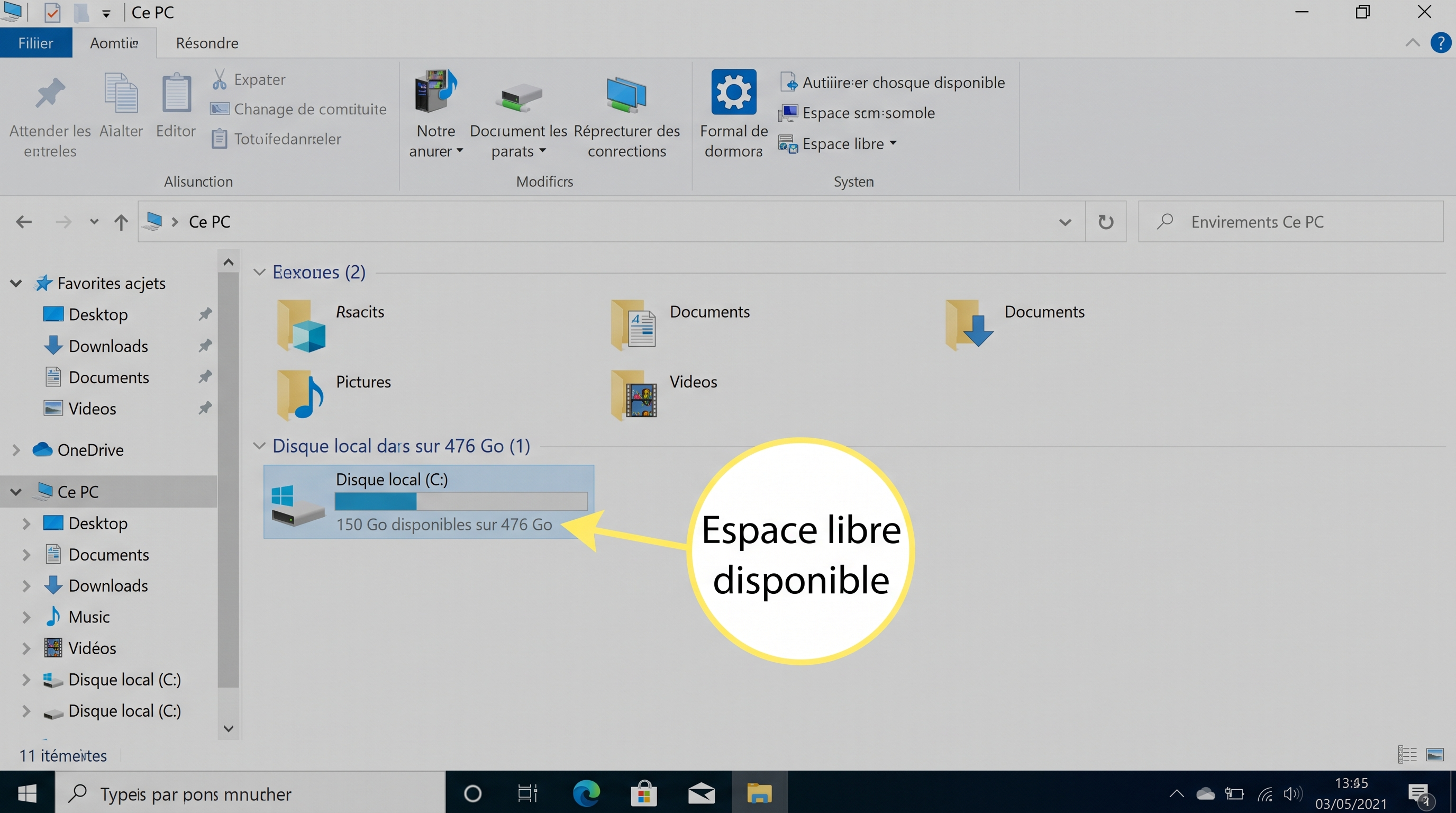
Votre disque dur doit disposer d’au moins 25 Go d’espace libre pour installer Linux Mint confortablement. Pour vérifier sous Windows :

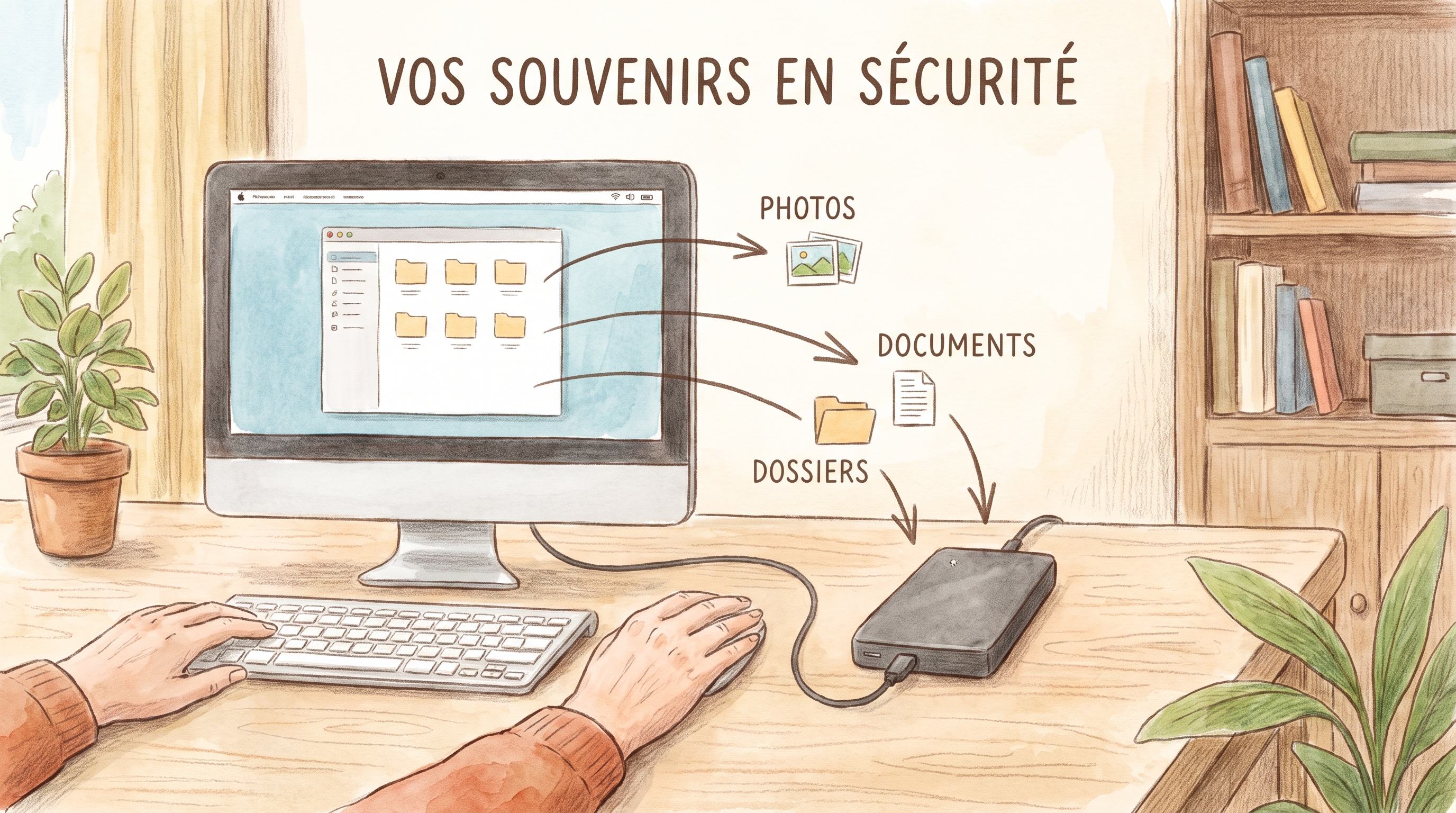
Avant toute manipulation, copiez vos documents importants (photos, courriels, documents) sur un disque externe. Nous détaillerons cette étape au chapitre suivant.
Si vous utilisez un ordinateur portable, branchez-le sur secteur pendant toute l’installation. Une coupure de courant en plein milieu pourrait poser problème.
Ce guide vous accompagne pas à pas.
À retenir Prenez le temps de bien préparer. Une sauvegarde et un peu de patience sont vos meilleurs alliés.
Comment protéger vos fichiers avant d'installer Linux Mint.

L’installation de Linux Mint est une opération sûre lorsqu’elle est bien préparée. Cependant, toute manipulation sur un ordinateur comporte un risque minimal. Sauvegarder vos fichiers avant de commencer est indispensable — c’est votre filet de sécurité.
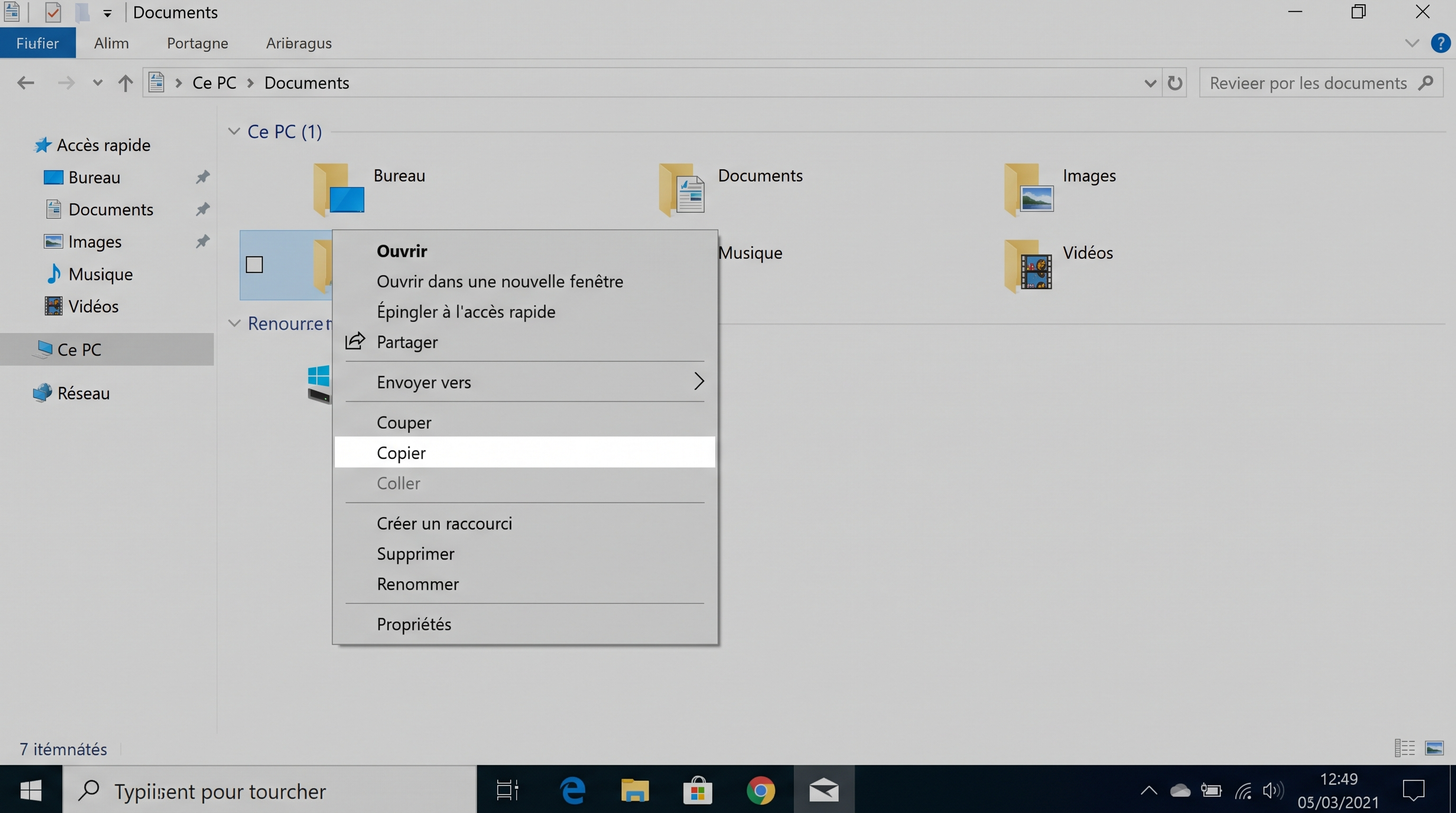
Copiez ces dossiers sur un disque dur externe ou une clé USB :
| Dossier sous Windows | Contenu |
|---|---|
Documents |
Lettres, factures, fichiers bureautiques |
Images |
Photos et images |
Bureau |
Fichiers placés sur le bureau |
Téléchargements |
Fichiers récemment téléchargés |
Vidéos et Musique |
Si vous y stockez des fichiers importants |

Une fois la copie terminée, ouvrez quelques fichiers sur le disque externe pour confirmer qu’ils sont lisibles. Vérifiez en particulier vos photos et vos documents importants.
À retenir Ne passez jamais à l’installation sans une sauvegarde vérifiée de vos fichiers personnels. C’est simple, cela prend un peu de temps, et cela vous protège.
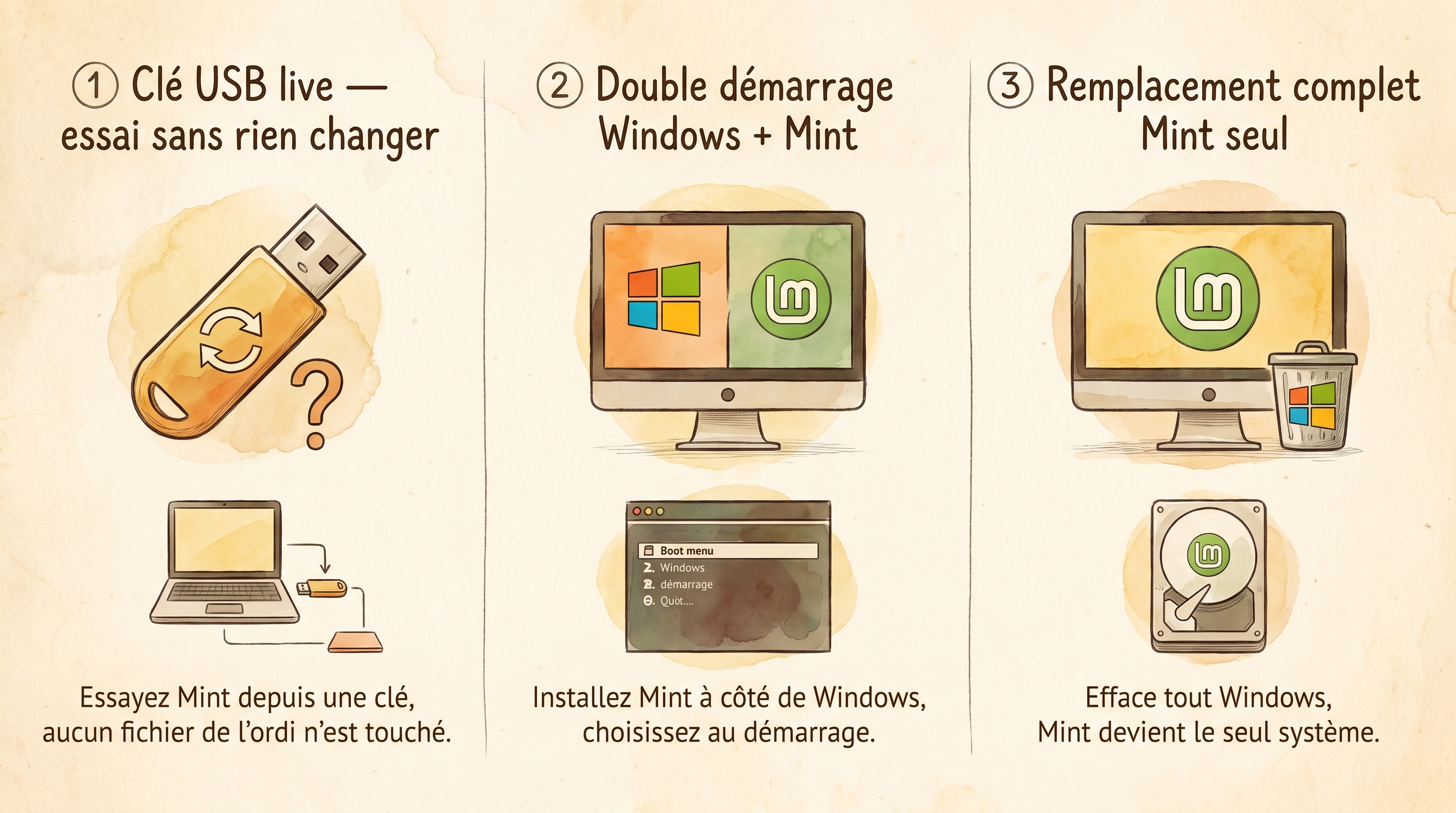
Les trois façons d'essayer ou d'installer Linux Mint — et laquelle choisir.

Linux Mint peut démarrer directement depuis une clé USB, sans toucher à Windows. Vous voyez à quoi ressemble le système, vous testez le navigateur, le menu — puis vous retirez la clé et Windows reprend comme avant.
Idéal pour : découvrir Linux Mint sans aucun risque.
Limite : les performances sont réduites et rien n’est conservé après redémarrage.
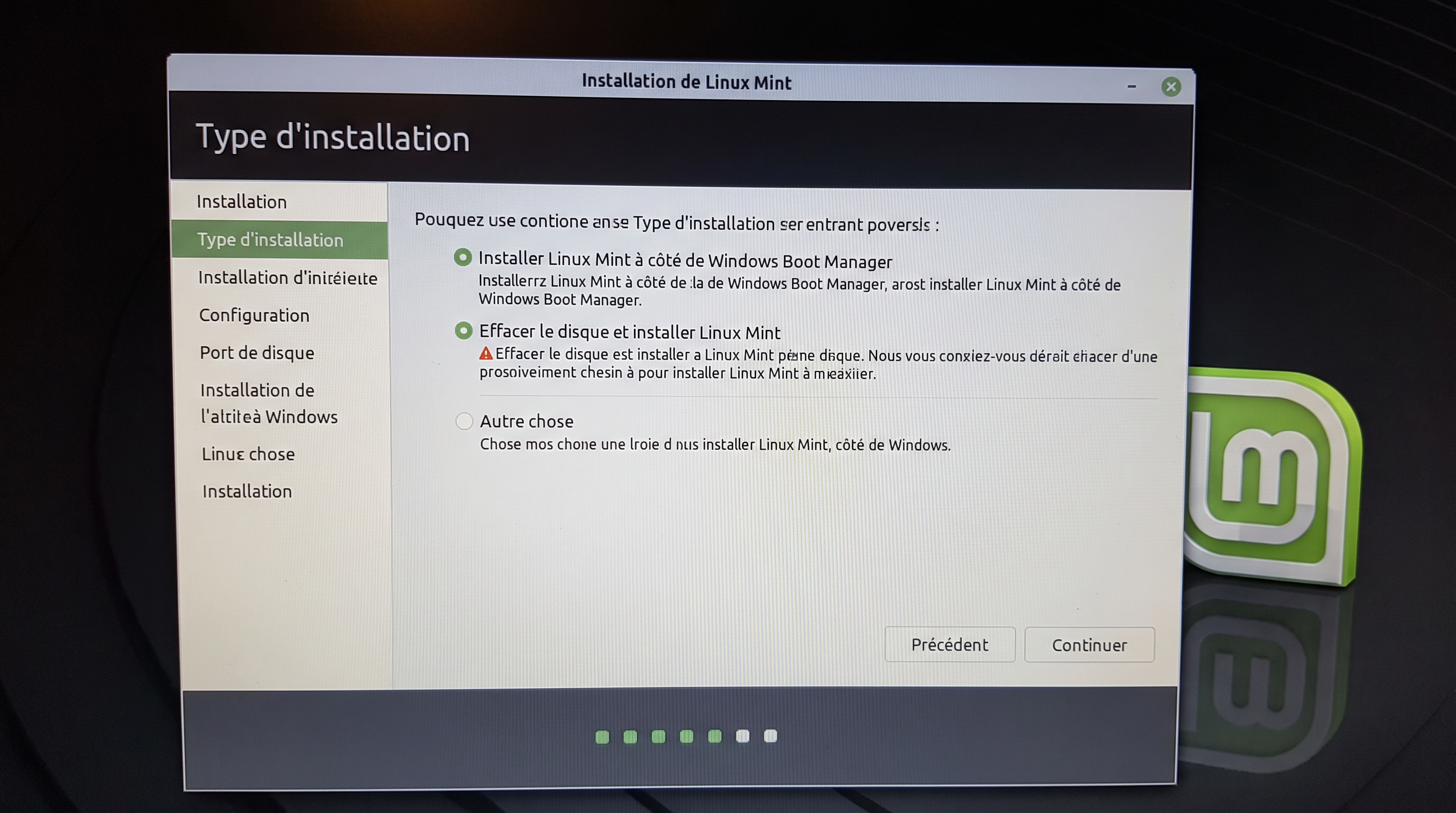
Windows et Linux Mint cohabitent sur le même ordinateur. Au démarrage, vous choisissez lequel utiliser. Vos fichiers Windows restent accessibles depuis Linux Mint.
Idéal pour : tester Linux Mint au quotidien tout en gardant Windows en filet de sécurité.
C’est l’option que nous recommandons pour une première transition.
Linux Mint occupe tout le disque. Windows est supprimé. C’est l’objectif final, une fois que vous êtes à l’aise.
Idéal pour : quand vous êtes convaincu et que vous n’avez plus besoin de Windows.
Attention : Windows sera effacé. Assurez-vous d’avoir une sauvegarde complète.
Les chapitres suivants détaillent chaque étape, en commençant par la préparation de la clé USB.
À retenir Vous n’avez pas à tout faire d’un coup. Commencez par essayer, puis installez progressivement — à votre rythme.
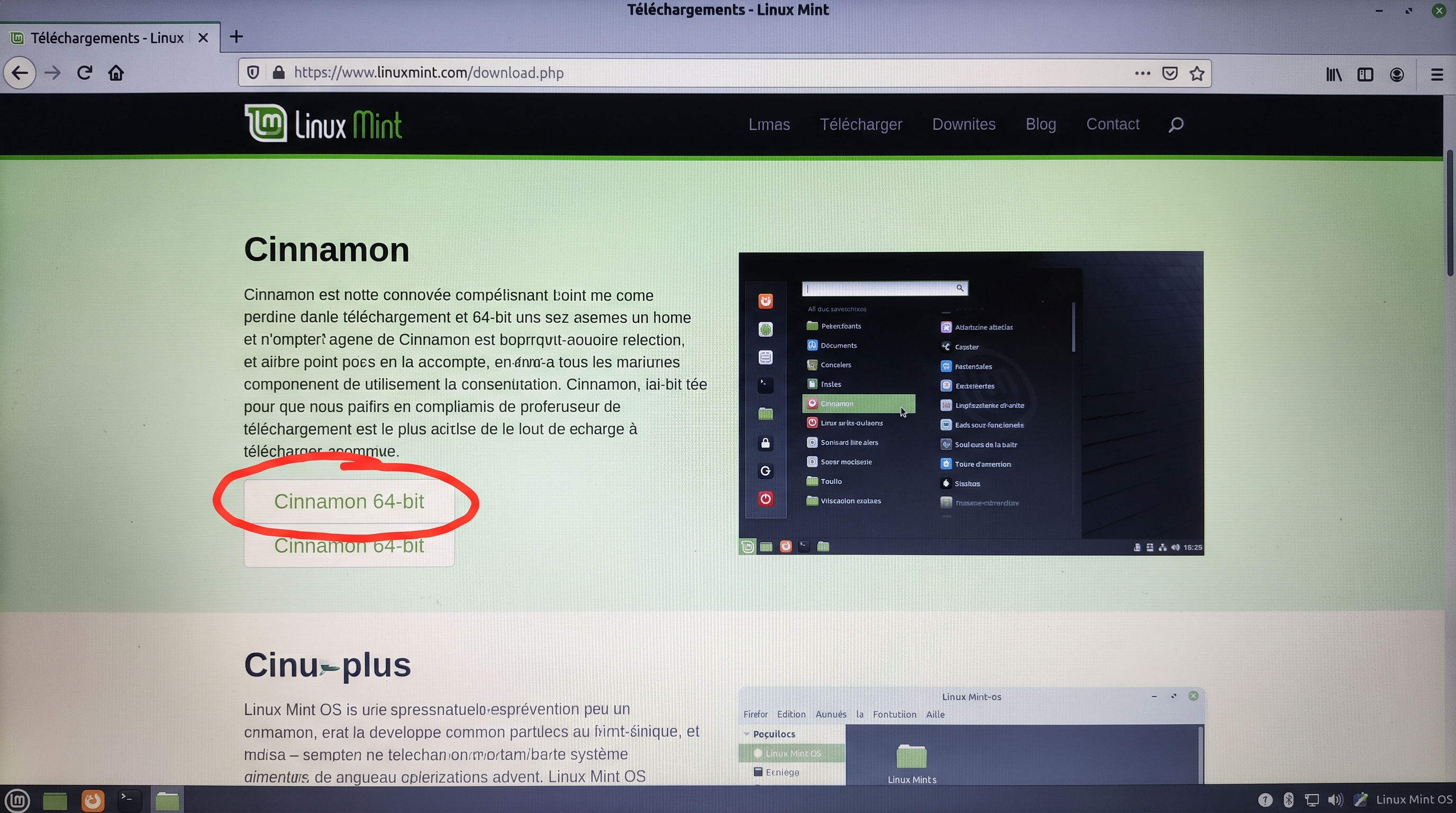
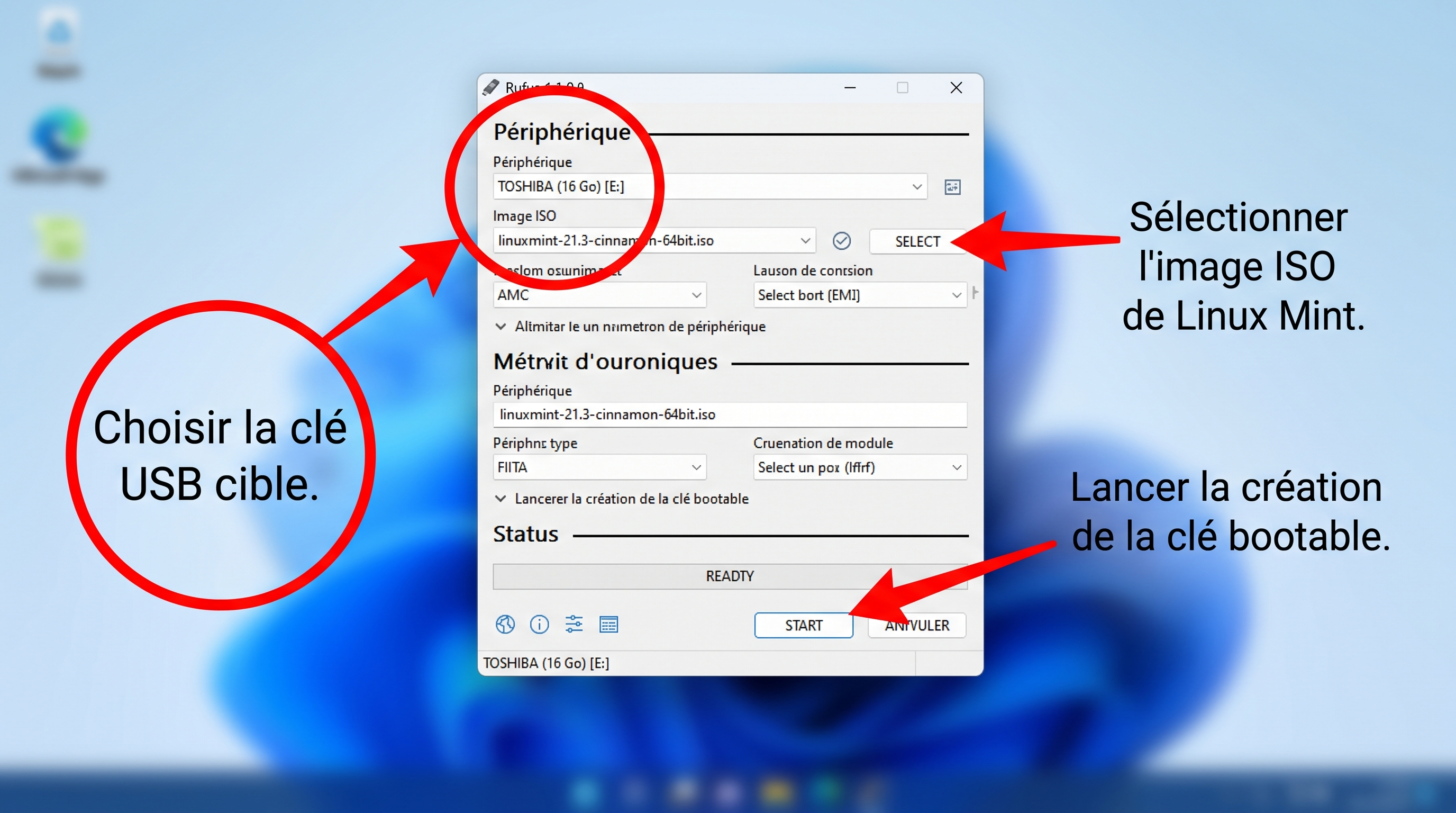
Télécharger Linux Mint et créer une clé USB d'installation, étape par étape.


Nous utiliserons Rufus, un petit programme gratuit pour Windows :
Attention : cette opération efface tout le contenu de la clé USB.

Une fois Rufus terminé, votre clé USB est prête. Ne la retirez pas encore — nous l’utiliserons au chapitre suivant.
À retenir Une clé USB préparée, c’est votre clé d’entrée vers Linux Mint. Gardez-la : elle servira aussi si vous devez réinstaller un jour.
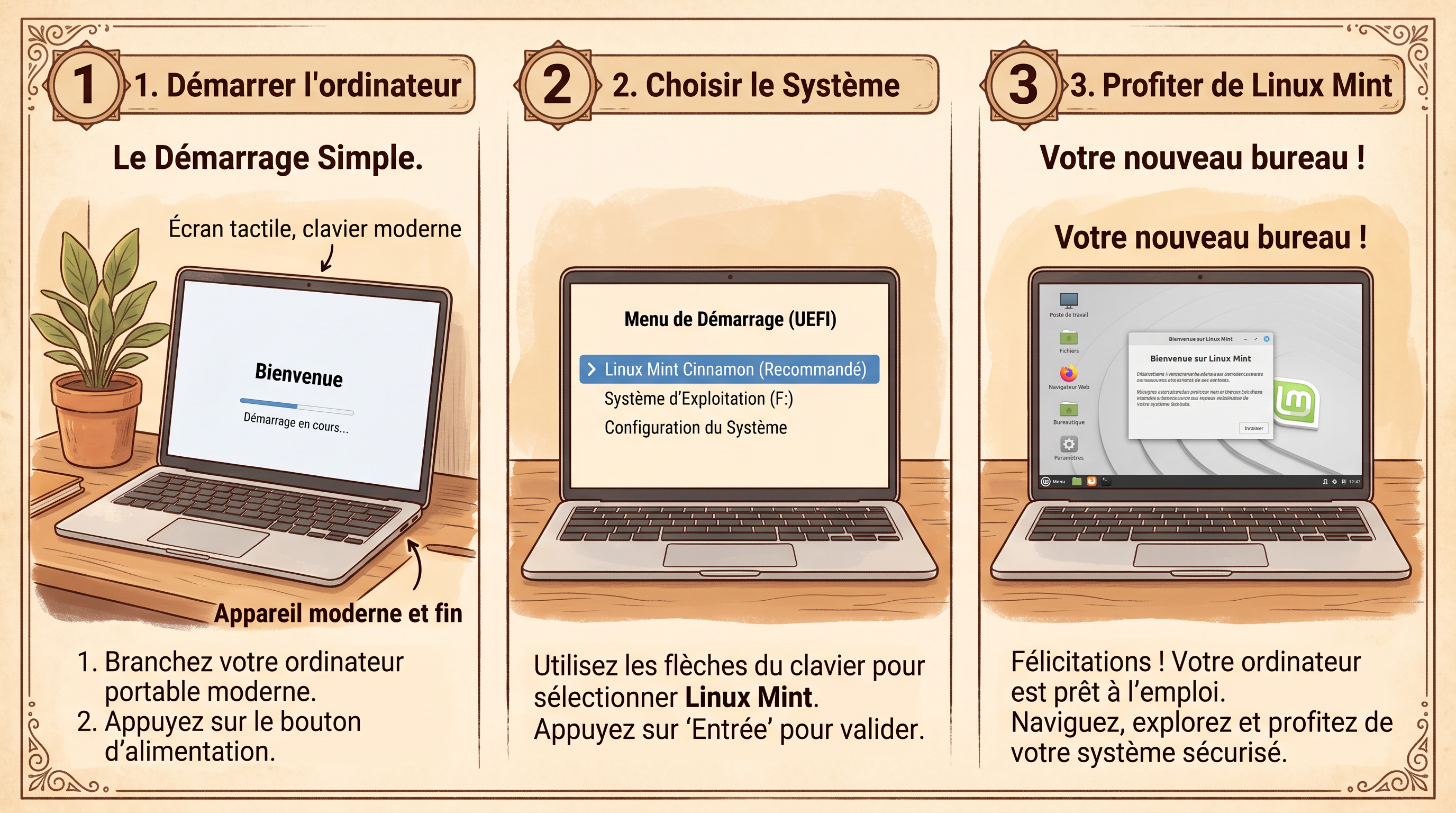
Démarrer depuis la clé USB et installer Linux Mint sur votre ordinateur.


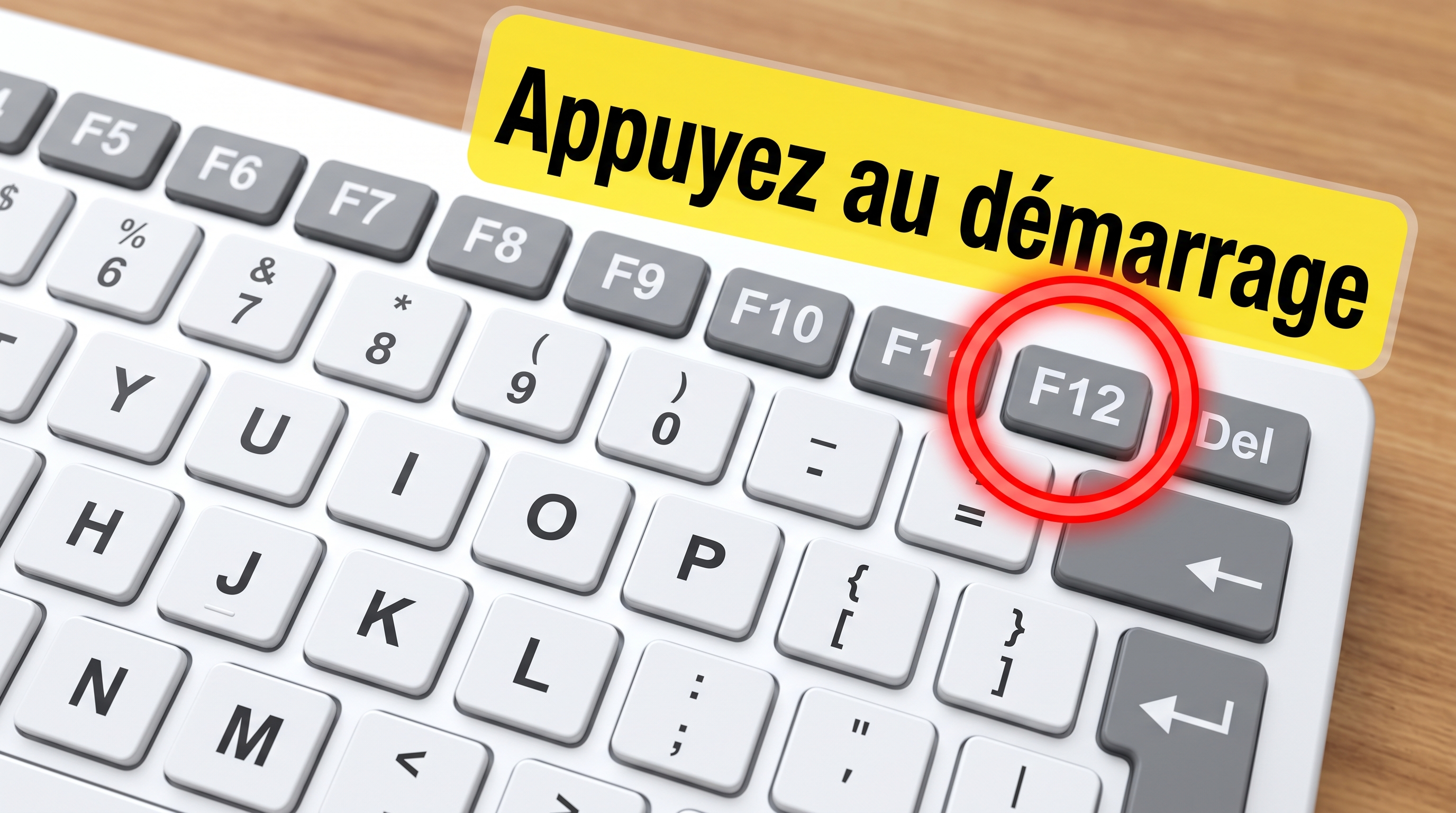
Au démarrage, Linux Mint propose deux options :
Pour une première découverte, choisissez « Start Linux Mint ». Pour installer directement, choisissez « Install Linux Mint ».
L’installateur vous guide en plusieurs écrans simples :

Après l’installation, Linux Mint démarre. Vous voyez un bureau avec un menu en bas à gauche — vous êtes chez vous.
À retenir L’installation est guidée. Suivez les écrans un par un, choisissez le double démarrage pour commencer, et notez votre mot de passe.
Récupérer vos documents, photos et autres fichiers personnels sous Linux Mint.

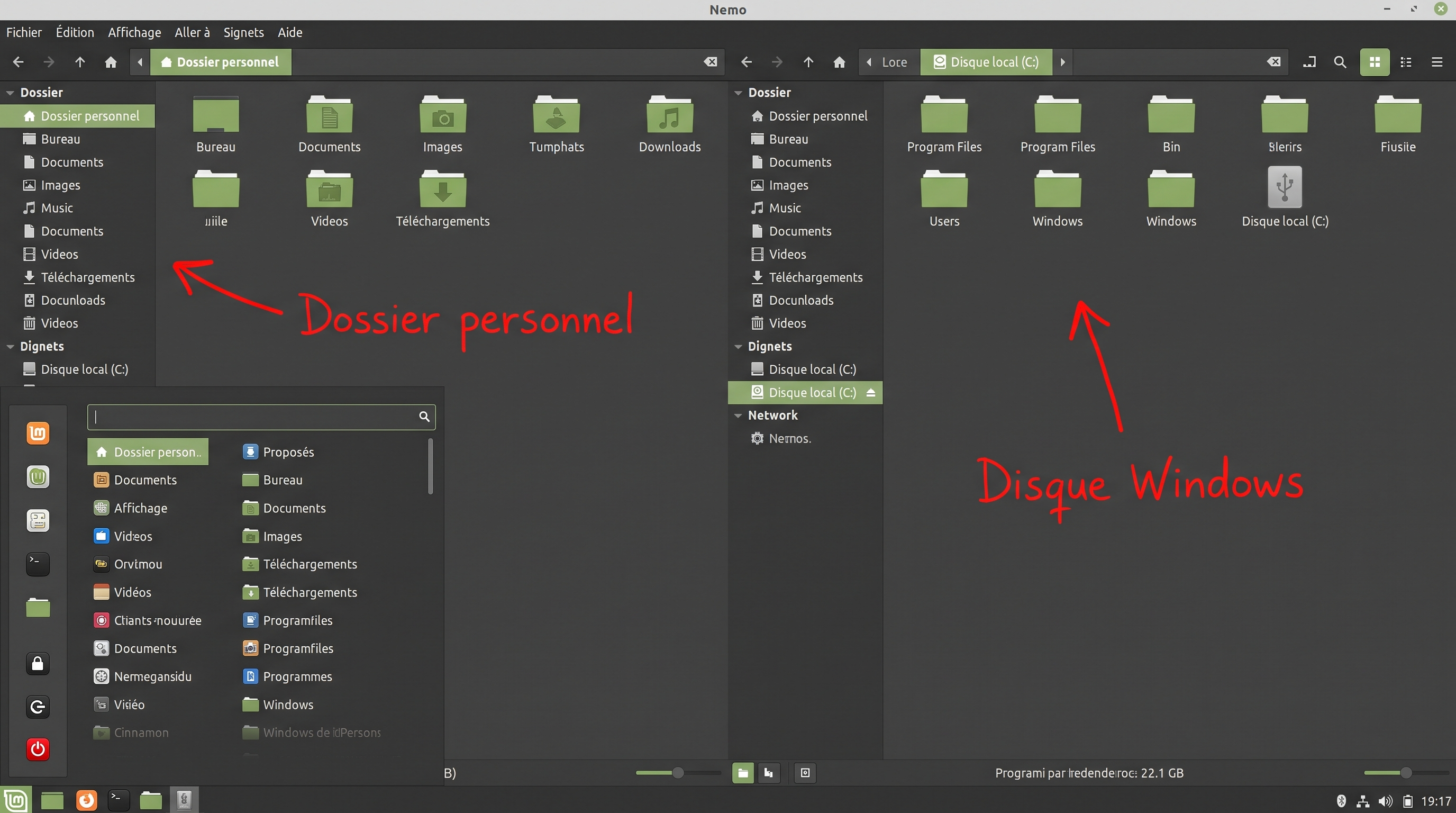
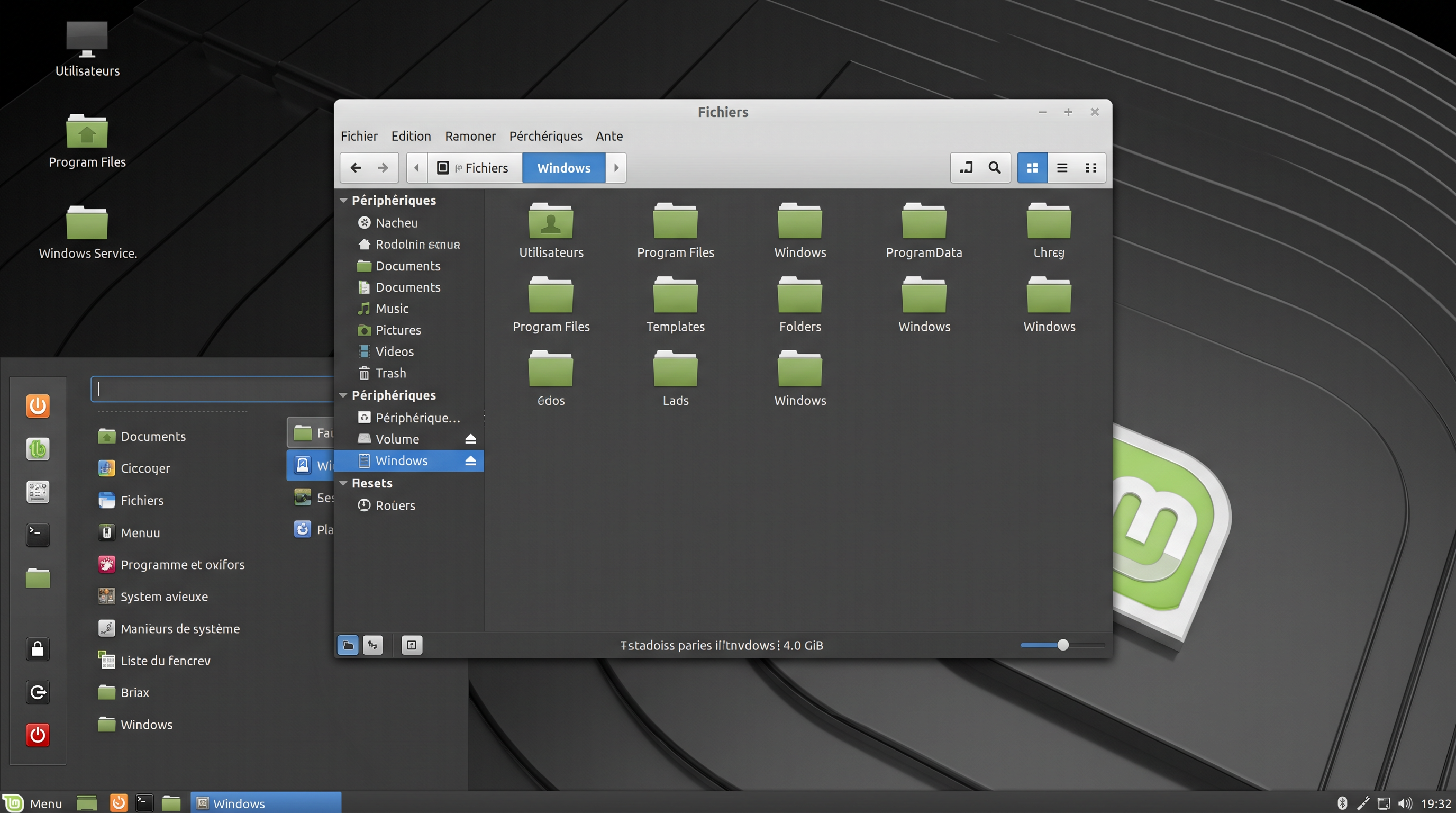
Votre disque Windows est toujours présent et accessible depuis Linux Mint. Le gestionnaire de fichiers (icône de dossier dans la barre des tâches) affiche un disque supplémentaire — souvent nommé d’après la taille du disque ou « Windows ».
Utilisateurs → [Votre nom] → Documents, Images, etc.
Vos fichiers proviennent de la sauvegarde que vous avez effectuée sur disque externe avant l’installation :
Votre dossier personnel contient les mêmes catégories que sous Windows :
| Dossier | Contenu |
|---|---|
| Documents | Fichiers bureautiques, PDF |
| Images | Photos |
| Téléchargements | Fichiers récemment téléchargés |
| Bureau | Raccourcis et fichiers sur le bureau |
Linux Mint ouvre nativement les formats courants :
Vos fichiers existants s’ouvrent sans conversion.
À retenir Vos fichiers ne sont pas perdus. En double démarrage, Windows reste accessible. Sinon, votre sauvegarde externe contient tout ce dont vous avez besoin.
Reprendre vos habitudes de communication sous Linux Mint.

Rien ne change. Ouvrez Firefox, rendez-vous sur le site de votre fournisseur de courriel, connectez-vous — vos messages sont là, comme avant.
Vos favoris sont liés à votre compte Google ou Microsoft. Sous Linux Mint :
Avant l’installation, vous pouviez les exporter depuis Windows (menu du navigateur → Favoris → Exporter). Sous Linux Mint, importez-les de la même manière (menu → Favoris → Importer).
À retenir Tout ce qui passe par Internet (courriel web, réseaux sociaux, banque en ligne) fonctionne immédiatement. Seuls les logiciels installés localement nécessitent un équivalent.
Pourquoi tout ce que vous faites dans le navigateur fonctionne exactement pareil.
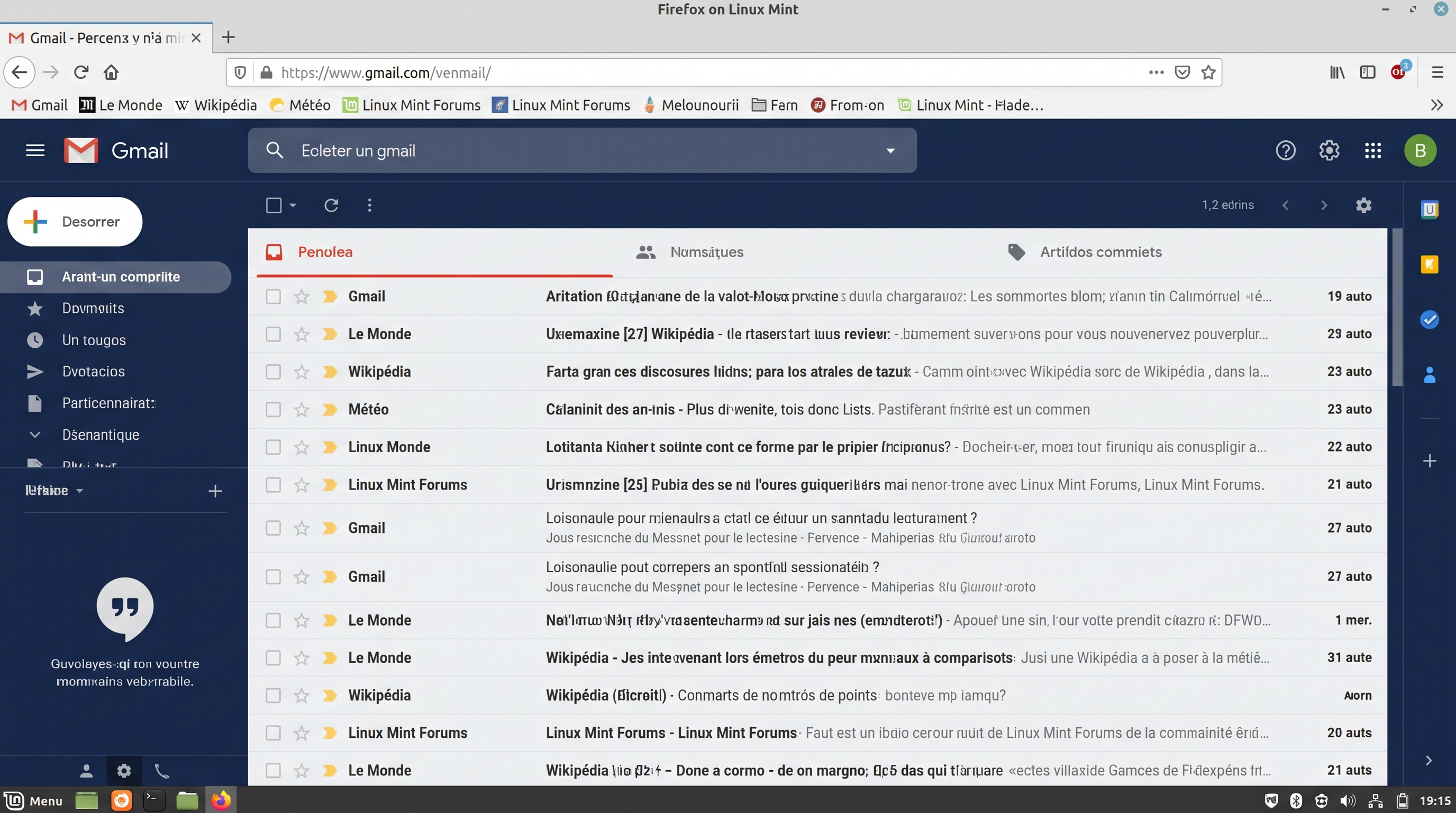
Pour de nombreuses personnes, l’ordinateur sert surtout à ouvrir un navigateur web. Courriels, banque, impôts, télémedecine, réseaux sociaux, streaming — tout passe par Internet.
Le système d’exploitation n’a aucune influence sur ces services. Que vous soyez sous Windows ou Linux Mint, Firefox (ou Chrome) affiche les mêmes pages, de la même manière.
| Service | Sous Windows | Sous Linux Mint |
|---|---|---|
| Gmail | gmail.com dans le navigateur | Identique |
| Banque en ligne | Site de votre banque | Identique |
| Impôts (impots.gouv.fr) | Dans le navigateur | Identique |
| France Identité | Application ou navigateur | Identique |
| Zoom (réunions) | zoom.us dans le navigateur | Identique |
| YouTube, Netflix | Dans le navigateur | Identique |
| Facebook, WhatsApp Web | Dans le navigateur | Identique |
Si votre usage principal est « ouvrir le navigateur et aller sur des sites », la transition vers Linux Mint est quasi invisible pour ces activités.
À retenir Internet, c’est Internet. Votre navigateur sous Linux Mint vous mène aux mêmes endroits, avec les mêmes identifiants.
Les premiers gestes pour vous sentir chez vous sur votre nouvel ordinateur.

Lorsque Linux Mint démarre, vous voyez :
Cliquez sur le menu (en bas à gauche), tapez le nom du programme ou parcourez les catégories, puis cliquez pour l’ouvrir.
Cliquez sur l’icône de dossier dans la barre des tâches ou dans le menu → « Gestionnaire de fichiers ».
Cliquez sur l’icône Firefox dans la barre des tâches ou le menu.
Menu → bouton d’alimentation (en bas à droite du menu) → « Arrêter ».
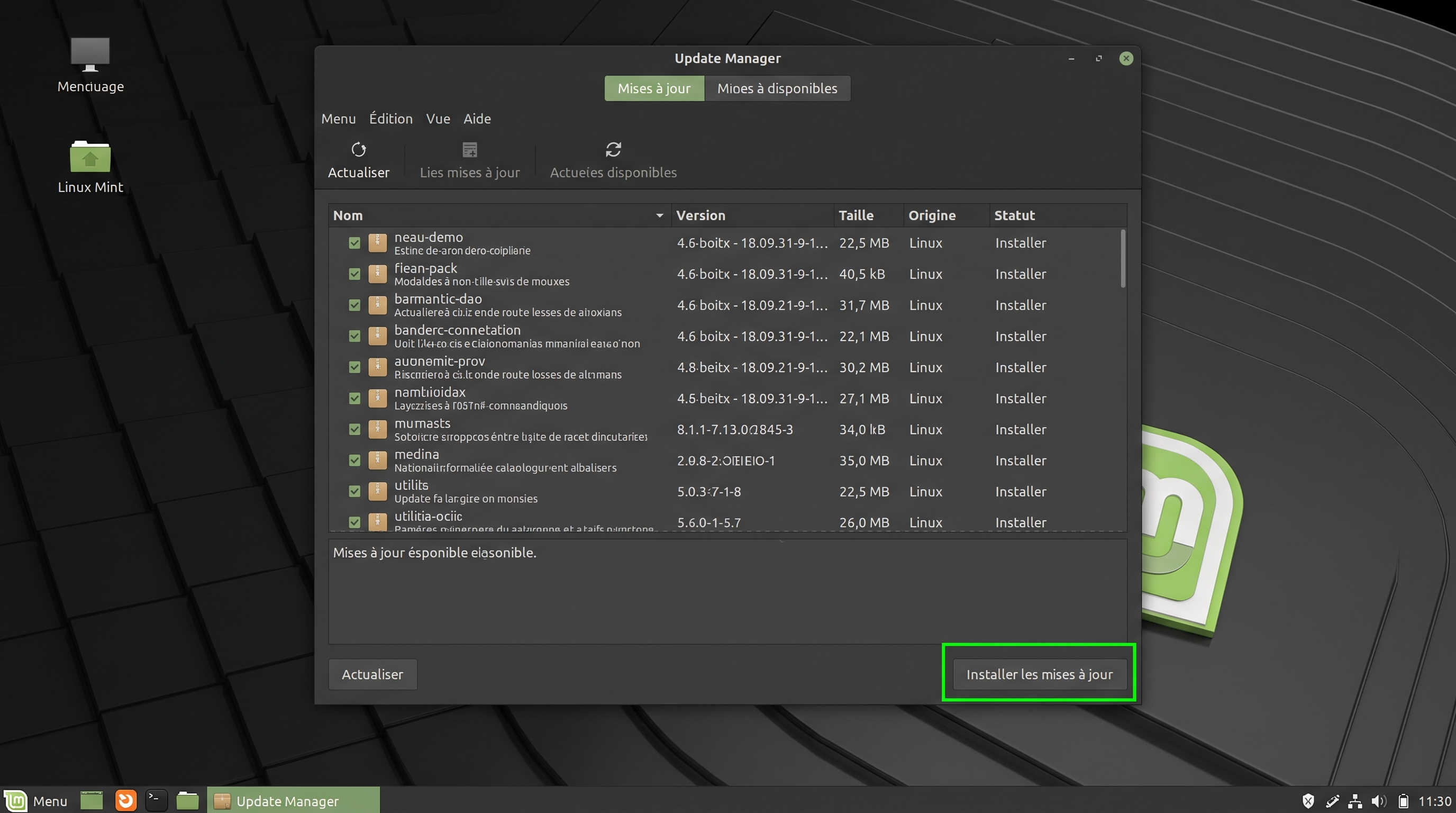
Linux Mint vous informe lorsque des mises à jour sont disponibles (icône dans la zone de notification). Pour les installer :

C’est une bonne habitude à prendre une fois par semaine.
Tout est gratuit.
À retenir Les premiers jours, prenez votre temps. Le menu, les fichiers, Internet — en une semaine, ces gestes deviendront aussi naturels qu’sous Windows.
Ce qu'il faut savoir si vous souhaitez revenir à Windows — sans panique.
Si vous avez installé Linux Mint en double démarrage, Windows est toujours sur votre ordinateur. Au démarrage, vous pouvez choisir de lancer Windows au lieu de Linux Mint — rien n’a été supprimé.
Non pas pour vous décourager — mais pour vous rassurer. Essayer Linux Mint n’est pas un acte irréversible. C’est une porte entrouverte, pas un mur.
La plupart des personnes qui essaient Linux Mint y restent, parce que le quotidien s’y trouve plus simple, plus rapide et plus serein. Mais le choix vous appartient toujours.
À retenir Vous pouvez essayer sans risque. En double démarrage, Windows attend patiemment si vous en avez besoin.
Annexes
Références rapides et checklists — contenu à compléter.
| Windows | Linux Mint |
|---|---|
| Bouton Démarrer | Menu (en bas à gauche) |
| Explorateur de fichiers | Gestionnaire de fichiers |
| Microsoft Word | LibreOffice Writer |
| Microsoft Excel | LibreOffice Calc |
| Paramètres Windows | Paramètres du système (menu → Paramètres) |
| Panneau de configuration | Paramètres du système |
| Gestionnaire des tâches | Moniteur système (menu → Administration) |
Contenu à compléter dans une prochaine session.
Section en cours de rédaction Cette aide-mémoire sera enrichie au fil du projet. N’hésitez pas à l’imprimer dès maintenant pour disposer des checklists essentielles.
Comment nous joindre — informations à confirmer.
Cette section sera complétée lorsque les informations de contact seront confirmées.
Ce guide est un projet réalisé en collaboration avec L'atelier de réparation et hébergé sur le site de Lybre.
Ce guide est publié sous licence Creative Commons BY-SA 4.0. Vous êtes libre de le réutiliser, le partager et l’adapter, à condition de mentionner la source et de partager vos modifications dans les mêmes conditions.
Le code source du site est disponible sur GitHub.
Section en cours de rédaction Les coordonnées et liens communautaires seront ajoutés dès qu’ils seront disponibles.